۲۰ ایده کاربردی ایجنت هوش مصنوعی برای اتوماسیون کسبوکار در ۲۰۲۶
میخواهید اولین ایجنت هوش مصنوعی خود را بسازید؟ در این راهنما ۲۰ ایده عملی از پشتیبانی مشتری تا مالی و منابع انسانی را با نکات پیادهسازی بررسی میکنیم.
اگر به دنبال یک ابزار قدرتمند برای اتوماسیون فرآیندها، اتصال سرویسهای مختلف و ساخت Workflowهای خودکار هستید، n8n یکی از گزینههای محبوب در حوزه اتوماسیون Workflow است. این ابزار به شما اجازه میدهد بدون نیاز به پیادهسازی بخش زیادی از کد، سرویسها و اپلیکیشنهای مختلف را به یکدیگر متصل کرده و فرآیندهای تکراری را خودکار کنید. در این آموزش از تکنو منتور، نحوه نصب n8n روی ویندوز را با استفاده از Node.js و npm بررسی میکنیم و در ادامه نحوه اجرای خودکار n8n هنگام روشن شدن سیستم را نیز توضیح میدهیم.
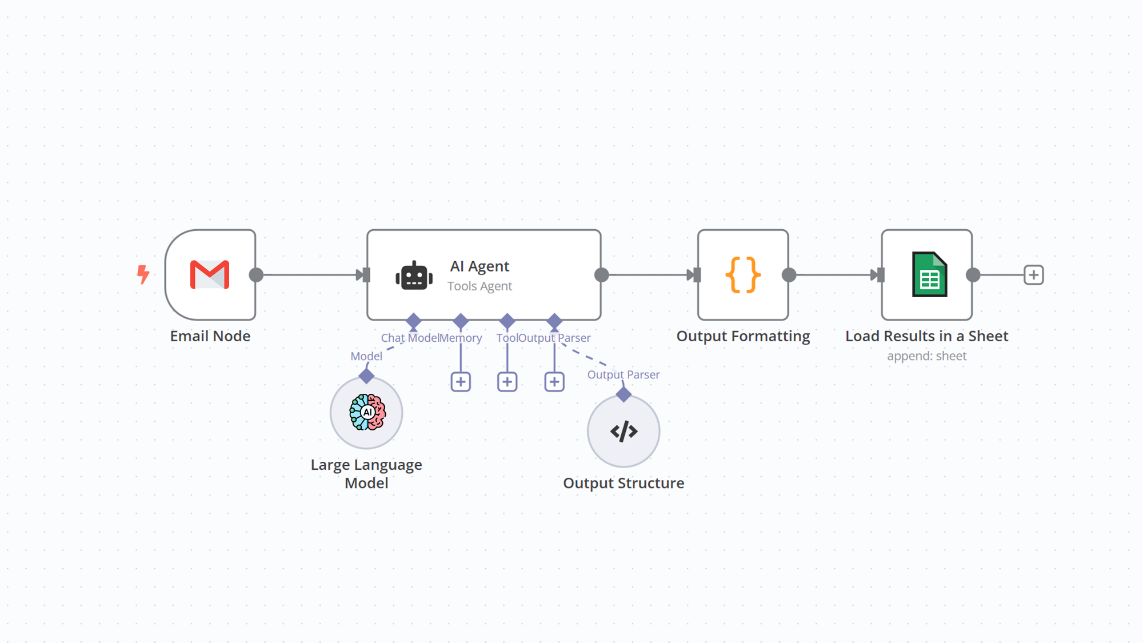
n8n یک ابزار متنباز و قابل توسعه برای اتوماسیون Workflow است که امکان اتصال سرویسها، APIها، دیتابیسها و اپلیکیشنهای مختلف را فراهم میکند.
ساختار n8n مبتنی بر Node است؛ به این معنا که شما میتوانید مراحل مختلف یک فرآیند را به صورت گرههای متصل به یکدیگر طراحی کنید.
برای مثال، میتوان یک Workflow طراحی کرد که:
اطلاعات را از یک API دریافت کند.
دادهها را پردازش کند.
اطلاعات را در یک دیتابیس ذخیره کند.
یک ایمیل ارسال کند.
نتیجه را در یک سرویس دیگر ثبت کند.
یکی از مزیتهای مهم n8n این است که امکان Self-Hosting را نیز فراهم میکند؛ بنابراین میتوانید آن را روی سیستم شخصی یا سرور خود اجرا کنید.
قبل از شروع نصب n8n، موارد زیر را آماده کنید:
سیستمعامل Windows
دسترسی Administrator
Node.js
npm
اتصال اینترنت
PowerShell
در این آموزش، n8n را با استفاده از npm نصب و سپس اجرای آن را از طریق Task Scheduler ویندوز تنظیم میکنیم.
اولین قدم برای نصب n8n روی ویندوز، نصب Node.js است.
به وبسایت رسمی Node.js مراجعه کرده و نسخه مناسب ویندوز را دریافت کنید.
پس از دانلود فایل نصب، مراحل نصب Node.js را اجرا کنید.
در هنگام نصب، اگر گزینهای با عنوان Tools for Native Modules مشاهده کردید، آن را فعال کنید.
این گزینه برای نصب برخی از وابستگیهای Native مورد استفاده قرار میگیرد.
پس از فعال کردن این گزینه، ممکن است پنجرهای مربوط به نصب ابزارهای موردنیاز Native باز شود.
برای شروع نصب، یک کلید از صفحهکلید فشار دهید و منتظر بمانید فرآیند نصب کامل شود.
ممکن است این مرحله کمی زمانبر باشد. بنابراین تا بسته شدن پنجره PowerShell صبر کنید.
در برخی سیستمهای ویندوزی ممکن است هنگام نصب یا اجرای n8n با مشکل Permission مواجه شوید.
برای جلوگیری از این مشکل، ابتدا File Explorer را باز کنید و به مسیر زیر بروید:
C:\Windows\System32\LogFiles\WMI
در این مسیر روی پوشه RtBackup کلیک راست کرده و گزینه Properties را انتخاب کنید.
سپس:
وارد تب Security شوید.
روی Advanced کلیک کنید.
در قسمت Owner گزینه Change را انتخاب کنید.
عبارت administrators را وارد کنید.
روی OK کلیک کنید.
گزینه Replace all child objects را فعال کنید.
در صورت نمایش پیام تأیید، گزینه Yes را انتخاب کنید.
تمام پنجرههای باز را با OK ببندید.
این تنظیمات به ویندوز اجازه میدهد دسترسی لازم به فایلها و زیرپوشههای موردنظر را اعمال کند.
پس از نصب Node.js، باید n8n را از طریق npm نصب کنیم.
ابتدا PowerShell را با دسترسی Administrator اجرا کنید.
سپس دستور زیر را وارد کنید:
npm install n8n --location=global
با اجرای این دستور، n8n به صورت Global روی سیستم نصب میشود.
پس از پایان نصب، برای بررسی اینکه n8n به درستی نصب شده است، دستور زیر را اجرا کنید:
npx n8n
اگر همه چیز به درستی انجام شده باشد، n8n اجرا خواهد شد.
در بعضی سیستمها ممکن است هنگام اجرای n8n با خطای مربوط به Permission مواجه شوید.
در این شرایط به مسیر زیر بروید:
C:\Windows\System32\config\systemprofile\AppData\Local\Microsoft\Windows\INetCache
در این مسیر پوشه Content.IE5 را پیدا کنید.
روی آن کلیک راست کرده و وارد:
Properties → Security → Edit
شوید.
در فهرست کاربران، گزینه Everyone را انتخاب کرده و آن را حذف کنید.
سپس روی OK کلیک کنید تا تنظیمات ذخیره شوند.
بعد از انجام این کار، دوباره PowerShell را با دسترسی Administrator باز کرده و n8n را اجرا کنید.
اگر میخواهید n8n فقط با اجرای دستی PowerShell فعال نشود و هنگام روشن شدن کامپیوتر به صورت خودکار اجرا شود، میتوانید از Task Scheduler ویندوز استفاده کنید.
برای این کار، در منوی Start عبارت زیر را جستوجو کنید:
Task Scheduler
سپس برنامه Task Scheduler را اجرا کنید.
در پنل سمت چپ، روی Task Scheduler Library کلیک راست کرده و گزینه:
Create Basic Task
را انتخاب کنید.
در قسمت Name نام زیر را وارد کنید:
n8n
در صورت تمایل میتوانید برای Task یک Description نیز بنویسید.
سپس روی Next کلیک کنید.
در بخش Trigger گزینه When the computer startsرا انتخاب کنید.
با این تنظیم، n8n هنگام راهاندازی سیستم اجرا خواهد شد.
سپس روی Next کلیک کنید.
در بخش Action گزینه Start a program را انتخاب کنید.
در قسمت Program/script مسیر زیر را وارد کنید:
%ProgramFiles%\nodejs\npx.cmd
سپس در قسمت Add arguments عبارت زیر را وارد کنید:
n8n
در نهایت روی Next کلیک کنید.
در مرحله بعد گزینه Open the Properties dialog for this task when I click Finish را فعال کرده و روی Finish کلیک کنید.
در پنجره Properties، گزینه Run whether user is logged on or not را انتخاب کنید.
همچنین گزینه Run with highest privileges را فعال کنید.
سپس روی OK کلیک کنید تا Task ایجاد شود.
اکنون در Task Scheduler، Task مربوط به n8n را پیدا کرده، روی آن کلیک راست کنید و گزینه Run را بزنید.
پس از اجرای n8n، میتوانید از طریق مرورگر به رابط کاربری آن دسترسی پیدا کنید.
آدرس پیشفرض n8n روی پورت 5678 اجرا میشود.
اگر n8n روی کامپیوتر خودتان اجرا شده است، معمولاً میتوانید از آدرس زیر استفاده کنید:
http://localhost:5678
اگر n8n روی یک سیستم یا سرور دیگر اجرا میشود، باید IP یا دامنه آن سیستم را جایگزین کنید:
http://IP-ADDRESS:5678
پس از باز شدن صفحه، فرم ایجاد حساب اولیه n8n نمایش داده میشود.
در این بخش اطلاعاتی مانند:
First Name
Last Name
Password
را وارد کنید.
سپس مراحل اولیه راهاندازی و پرسشنامه n8n را تکمیل کنید.
بعد از پایان مراحل، وارد محیط n8n خواهید شد و میتوانید اولین Workflow خود را ایجاد کنید.
به صورت پیشفرض، فایلهای تنظیمات و دیتابیس n8n در پوشه .n8n داخل پروفایل کاربر ذخیره میشوند.
برای مثال:
C:\Users\USERNAME\.n8n
در نصب پیشفرض، n8n از SQLite استفاده میکند.
اگر برای پروژههای بزرگتر نیاز به استفاده از دیتابیسهایی مانند MySQL دارید، میتوانید متغیرهای محیطی مربوط به دیتابیس را تنظیم کنید.
در این حالت بهتر است اطلاعات حساس مانند رمز عبور دیتابیس را مستقیماً داخل فایلهای قابل دسترسی قرار ندهید و از روشهای امن مدیریت Secretها استفاده کنید.
در این آموزش یاد گرفتیم چگونه n8n را روی ویندوز نصب و اجرا کنیم. ابتدا Node.js را نصب کردیم، سپس n8n را با npm نصب کردیم و در ادامه نحوه رفع برخی خطاهای مربوط به Permission را بررسی کردیم.
همچنین با استفاده از Windows Task Scheduler تنظیم کردیم که n8n بتواند هنگام روشن شدن سیستم به صورت خودکار اجرا شود.
راهاندازی n8n روی ویندوز میتواند گزینه مناسبی برای یادگیری و توسعه Workflowهای اتوماسیون باشد؛ با این حال برای استفاده دائمی و پروژههای Production، استفاده از یک سرور مناسب و تنظیم صحیح امنیت، احراز هویت، دیتابیس و Backup اهمیت زیادی دارد.
اگر میخواهید اتوماسیون فرآیندهای کاری، اتصال APIها، کار با Webhookها و ساخت Workflowهای حرفهای با n8n را یاد بگیرید، آموزشهای تخصصی تکنو منتور میتواند نقطه شروع مناسبی برای شما باشد.
در روش نصب مبتنی بر npm، بله. Node.js و npm برای نصب و اجرای n8n مورد استفاده قرار میگیرند.
به صورت پیشفرض رابط کاربری n8n روی پورت 5678 در دسترس است.
بله. با استفاده از Task Scheduler ویندوز میتوان یک Task ایجاد کرد تا n8n هنگام Startup سیستم اجرا شود.
در نصب پیشفرض، فایلهای تنظیمات و دیتابیس n8n در پوشه .n8n داخل پروفایل کاربر قرار میگیرند.
خیر. n8n را میتوان به روشهای مختلف روی سیستمعاملها و محیطهای مختلف اجرا و Self-Host کرد.
میخواهید اولین ایجنت هوش مصنوعی خود را بسازید؟ در این راهنما ۲۰ ایده عملی از پشتیبانی مشتری تا مالی و منابع انسانی را با نکات پیادهسازی بررسی میکنیم.
هوش مصنوعی در چند سال گذشته با سرعتی چشمگیر پیشرفت کرده است. از مدلهایی که میتوانند متن تولید کنند و به سؤالات پاسخ دهند گرفته تا مدلهایی که تصویر، صدا، ویدئو و حتی کد تولید میکنند. اما به نظر میرسد مرحلهی بعدی تکامل هوش مصنوعی فقط دربارهی باهوشتر شدن مدلها نیست؛ بلکه دربارهی این است که این مدلها بتوانند بهصورت مستقل عمل کنند. اینجاست که مفهوم AI Agent یا ایجنت هوش مصنوعی وارد میشود. ایجنتها در حال تبدیل شدن به یکی از مهمترین ترندهای دنیای هوش مصنوعی هستند و بسیاری از متخصصان معتقدند آیندهی تعامل انسان و هوش مصنوعی، از چتباتهای ساده به سمت سیستمهایی حرکت خواهد کرد که میتوانند هدفی را دریافت کنند، برای رسیدن به آن برنامهریزی کنند، ابزارهای مختلف را به کار بگیرند و نتیجه را ارزیابی کنند. به همین دلیل، اگر به دنبال یادگیری مهارتهای آیندهمحور در حوزهی آموزش هوش مصنوعی هستید، یادگیری AI Agentها میتواند یکی از انتخابهای بسیار ارزشمند باشد.
دنیای تکنولوژی، امروزه همه چیز را به سمت اتوماسیون سوق داده است. شروع آشنایی با دنیای ایجنت های هوش مصنوعی از راه n8n می گذرد که در وبلاگ تکنومنتور به آن اشاره شد؛ ایجنت ها می توانند کارهای متفاوتی انجام دهند و امروزه کسی برنده خواهد بود که نه تنها بتواند با آن ها کار کند، بلکه حتی بتواند ایجنت بسازد. ما در تکنومنتور به شما کمک می کنیم تا بتوانید خودتان برای هر چیزی که فکر می کنید قابلیت اتومات شدن دارد، ایجنت بنویسید. در این پست به برخی ایجنت هایی که برای عموم قابل استفاده هستند و برای کارهای روزمره استفاده می شوند، اشاره می کنیم. لازم به ذکر است که کد تمامی این ایجنت در دسترس بوده و قابلیت استفاده دارند.